Mostrando entradas con la etiqueta Curiosidades informaticas. Mostrar todas las entradas

jueves, 28 de noviembre de 2013

Almacenamiento Holografico

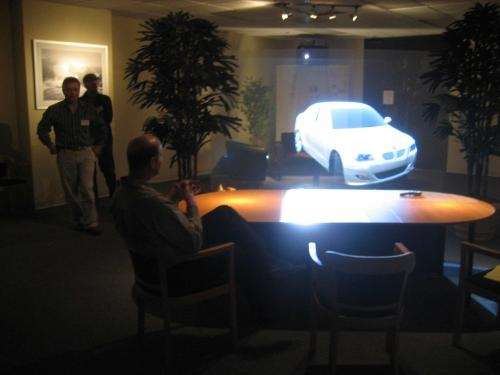
La memoria holográfica o almacenamiento de datos holográficos es una nueva y potente tecnología dentro del área del almacenamiento de datos de gran capacidad actualmente dominada por el convencional almacenamiento de datos ópticos y magnéticos, estos dispositivos se basan en bits individuales que son almacenados magnéticamente o a través de cambios ópticos en la superficie del soporte de grabación.
 La memoria holográfica supera estas limitaciones grabando la información a lo largo de todo el soporte y es capaz de almacenar múltiples imágenes en la misma zona usando luz y ángulos diferentes.

Adicionalmente, mientras que los soportes que almacenan datos ópticos y magnéticos graban un bit de información en una vez de forma lineal, los holográficos son capaces de grabar y leer millones de bits en paralelo, que permiten tasas de transferencia de datos superiores a los alcanzados a través de medios ópticos de almacenamiento

La memoria holográfica captura la información usando un patrón de inferencia óptica con un denso material óptico fotosensitivo. La lúz de un sólo láser se divide en dos haces de luz, uno de referencia y otro de señal; para su almacenamiento se usa un modulador de luz espacial codificando la señal de los datos. 
A causa del cruce entre ambos haces, se forma un patrón de inferencia óptica, generando un cambio químico o físico en el soporte fotosensitivo; los datos obtenidos son representados en un patrón óptico de píxeles oscuros y luminosos. Ajustando el ángulo del haz de referencia, longitud de ondas, o posición media, una multitud de hologramas (teóricamente, varios miles) pueden ser almacenados en un único soporte. 
Lás limitaciones teóricas de la densidad de almacenamiento en este medio son aproximadamente de decenas de Terabits (1 Tb = 1024 Gigabits/Gb,1024 Megabits/Mb = 1 Gigabyte/GB) por centímetro cúbico. 


La memoria holográfica puede proporcionar a las empresas un potente método para archivar información en formatos no regrabables o de una sola escritura impidiendo así que la información sea sobreescrita o borrada. Los fabricantes creen que dicha tecnología puede proporcionar un almacenamiento de datos seguros durante 50 años, por encima de muchos soportes actuales. 
Por el contrario la tecnología de los lectores de datos evoluciona rápidamente pudiendo alargar la duración del soporte 50 años más.

Los datos almacenados son leídos a través de la reproducción del mismo haz de referencia usado para crear el holograma. La luz del haz de referencia es enfocado en el material fotosensitivo, iluminando el patrón de inferencia apropiado, se produce una difracción de luz en el patrón de inferencia, proyectándolo sobre el lector. El lector es capaz de leer los datos en paralelo, alrededor de un millon de bits a la vez. Se pueden acceder a los archivos de un disco holográfico en menos de 200 milisegundos


viernes, 22 de noviembre de 2013

Disco Duro NAS de Apple para mi profesora....

Mi profesora me ha pedido que le busque un disco duro NAS porque tiene una cantidad ingente de documentos que desea guardar, y me ha dado 300 euros para comprarselo y he encontrado este :

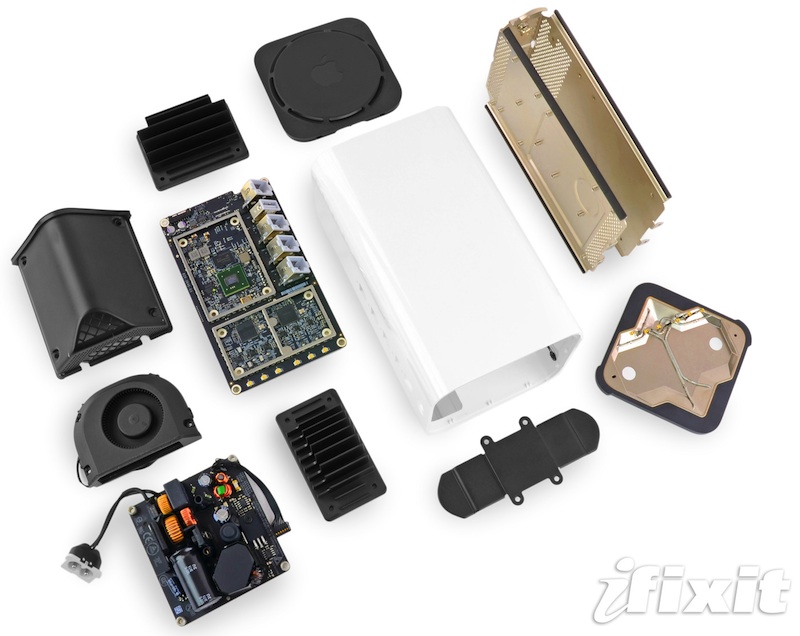
AirPort Time Capsule de 2 TB de 299 euros


Un disco duro inalámbrico que funciona con la aplicación Time Machine de OS X. También es una completa estación base Wi-Fi con la última tecnología 802.11ac y doble banda simultánea.
La AirPort Time Capsule te permite compartir discos duros USB de forma segura a través de tu Wi-Fi. Todos los documentos, vídeos, fotos y archivos estarán disponibles al momento para cualquier usuario de Mac o PC. Incluso puedes conectar una impresora y compartirla de forma inalámbrica.
Todos los dispositivos con Wi-Fi que tengas funcionan con la AirPort Time Capsule, porque es compatible con equipos que usan las especificaciones 802.11a, 802.11b, 802.11g, 802.11n y 802.11ac. Ni más ni menos. Y puedes estar tranquilo, porque integra un cortafuegos que te protege de los ataques de Internet.
La AirPort Time Capsule es más alta para que las antenas estén más elevadas y repartan mejor la señal. También hemos aumentado el número de antenas, que ahora son seis: tres para la banda de 2,4 GHz y otras tres para la de 5 GHz. Si a esto le añades la tecnología 802.11ac, podrás conectarte más rápido, desde más lejos y mejor que nunca.


  • Qué incluye la caja?

    • AirPort Time Capsule
    • Documentación impresa
    • Cable de corriente
  • Especificaciones

    Dimensiones y peso

    • Altura: 16,8 cm
    • Anchura: 9,8 cm
    • Fondo: 9,8 cm
    • Peso: 1,48 kg3

    Conexiones y expansión

    • Puerto WAN Gigabit Ethernet
    • Tres puertos LAN Gigabit Ethernet
    • USB 2.0
    • Fuente de alimentación integrada

    Conexión inalámbrica

    • IEEE 802.11a/b/g/n/ac2
    • Sistema de antenas con beamforming
    • Doble banda simultánea a 2,4 y 5 GHz

    Número de usuarios

    • 50
  • Requisitos del sistema

    Configuración y administración

    • Mac con OS X Lion 10.7.5 o posterior y Utilidad AirPort 6.3
    • Dispositivo con iOS 5 o posterior y Utilidad AirPort 1.3

    Copias de seguridad con Time Machine

    • Mac con OS X 10.5.7 o posterior

    Acceso con dispositivos inalámbricos

    • Cualquier dispositivo compatible con Wi-Fi que use la especificación 802.11a/b/g/n/ac

    Impresión compartida con impresoras USB

    • Mac con OS X 10.2.7 o posterior
    • PC con Windows XP (SP3), Windows Vista (SP2), Windows 7 (SP1) o Windows 8

    Disco duro USB compartido

    • Mac con OS X 10.4.8 o posterior
    • PC con Windows XP (SP3), Windows Vista (SP2), Windows 7 (SP1) o Windows 8

jueves, 21 de noviembre de 2013

Prevencion, Montaje Y Mantenimiento Hardware

Prevención, montaje y mantenimiento hardware 

 Actividades tema 6

Ahora vamos a plantear una serie de preguntas que son frecuentes que ocurran al usuario:

1.- ¿Qué tipo de riesgos sufren personas que trabajan en oficinas?
En una oficina puede suceder que se pase bastante tiempo sentado frente a un ordenador. Esto a la larga nos puede hacer padecer distintos tipos de problemas:
- Trastornos musculo-esqueléticos (trastorno de cuello o espalda) debido a las malas posturas.
- Estrés por la necesidad de terminar trabajos concretos en una fecha límite.
- Fatiga visual debido a mantener la vista fija en el monitor durante un largo periodo de tiempo.
- El caso anterior también nos puede provocar irritación de los ojos.
- En ocasiones, debemos realizar siempre las mismas tareas una y otra vez, haciendo que suframos de monotonía.
- Debido a la monotonía, podemos sufrir falta de motivación.
- A la larga, la fatiga visual y las malas posturas pueden provocar dolor de cabeza.
- Con la realización de trabajos pesados donde toda nuestra atención debe estar fijado  en ellos, pueden provocar que suframos fatiga mental.

2. ¿Qué postura  debemos adoptar a la hora de trabajar  frente a un PC?
La espalda está apoyada en el respaldo de la silla y en posición vertical, recta, ligeramente inclinada hacia atrás.
Los brazos deben estar relajados de forma que los codos se encuentren cerca del cuerpo. Los antebrazos deben encontrarse paralelos al suelo.
Las muñecas deben de estar rectas cuando tecleamos(máximo 10º de inclinación)
Las piernas deben colocarse de forma que prácticamente formen un ángulo recto, de manera que los muslos pueden estar ligeramente inclinados y relajados pero la parte inferior debe encontrarse encontrar en perpendicular al suelo. Los pies deben estar apoyados en el suelo, se puede usar reposapiés siempre que sea necesario.
La cabeza debe permanecer en posición vertical, pudiendo estar ligeramente inclinada. La línea de visión debe ser paralela al plano horizontal

3 - ¿Cómo podemos prevenir los riesgos procedentes de trabajos en oficina?
Para prevenir el cansancio postural, visual y mental se deben realizar descansos entre tareas.

LAS PAUSAS

Deben realizarse antes de que comencemos a sentir fatiga.
No debemos pretender recuperar el tiempo dedicado a la pausa acelerando posteriormente nuestro ritmo de trabajo, ya que podemos fatigarnos aún mas y la pausa no surtirá efecto.
Deben ser frecuentes y cortas en lugar de largas y escasas.
Deben hacerse alejándonos del lugar de trabajo, dejando de mira r la pantalla, levantándonos, dando varios pasos, etc.
Deberían ser de 5 minutos cada hora cuando tenemos que realizar la misma tarea durante bastante tiempo (tareas monótonas) y de 10 y 15 minutos cada hora y media en tareas que no sean tan repetitivas.

CAMBIOS DE POSTURA

Deben estirarse brazos, piernas etc., siempre que sea necesario para evitar problemas derivados de la forma en que nos colocamos a trabajar.
Debemos posicionarnos rectos, apoyados en nuestro respaldo, con los pies firmes en el suelo, ayudándonos de elementos como posa brazos y reposapiés.
Debe combinarse el trabajo para evitar posturas continuadas en el tiempo.

4. Que normas de seguridad debemos tener en cuenta a la hora de trabajar con ordenadores.
 NUNCA tocar un componente "hardware" con estática, primero te tienes que quitar toda la estática agarrando algo de metal.
Que la motherboard JAMAS toque al gabinete "Metal" porque puede tener energía en algún lado y quemarse.
Chequear siempre y conectar bien el panel frontal.
Nunca manipular la CON el cable de la luz conectado.

5. ¿Que herramientas son necesarias en el montaje de equipos?
Pulseras Antiestáticas, Destornilladores (Phillips de 6 y 3,5 mm, plano), llave de tubo, tester, brocha,  alicates (punta plana de 5 mm, punta curva de 3 mm y de corte pequeño) y pasta térmica.

6. Lista los componentes mínimos que debemos adquirir a la hora de montar un PC.
- Caja
- Fuente de alimentación
- Placa base
- Memoria
- Tarjeta gráfica ( si esta no está integrada en la placa)
- Disco duro
Y  el microprocesador con el sistema de ventilación adecuado.

7. ¿Cual es la secuencia de montaje de un PC? ¿Qué aspectos debemos tener en cuenta a la hora de montar el procesador? 
- Primero conectamos los módulos de memoria RAM, las tarjetas gráficas (y otras que pudiéramos tener), el microprocesador  y el disipador de este,  a la placa base.
- Tras esto montaremos la placa base a la caja.
- Seguiremos con el montaje del disco duro.
- Y casi finalizando, colocaremos las unidades de CD, DVD o Blu-Ray que tengamos.
- Para terminar, realizaremos la conexión de cableado.
- Y colocaremos teclado, ratón,  asi como conectar el monitor a la tarjeta gráfica en su conexión externa. 

8. ¿Qué secuencia de pasos sigue el sistema cuando pulsamos el botón de encendido?
Pulsamos el botón de POWER:
1- Se enciende el LED de encendido del panel frontal. Y si no se enciende el led y el PC tampoco? O que el led no se encienda pero el PC si?
En el primer caso, puede ser por : fuente de alimentación OFF, conector de la fuente de la placa no está correctamente colocado, el cable del botón de encendido del frontal no se haya colocado bien en el pin de la placa base o que la fuente de alimentación no funcione.
En el segundo, el led de encendido no está colocado correctamente en el pin de la placa base.
2- Todos los ventiladores de nuestro ordenador empiezan a funcionar. Si vemos un mal funcionamiento en alguno de ellos, sería bueno, apagar nuestro PC y ver los posibles errores en las conexiones
3- La parte mecánica del disco duro se pondrá en funcionamiento (siempre que esta no sea SSD), y escuchamos un ruido característico. Si no es así, revisaremos la conexión del cable de la fuente de alimentación o si el disco está dañado.
4- Si el altavoz está conectado, escuchamos un pitido, que nos “dirá” que todo funciona bien.
5- Se enciende el monitor. Primero vemos en modo texto datos relativos a la tarjeta gráfica. Si este no se enciende puede ser por: no esté conectado el cable de alimentación o el monitor no esté conectado a la tarjeta gráfica, o está falla. También puede ser porque la memoria no esté correctamente reconocida en la placa o el microprocesador de algún fallo.
6- En la pantalla vamos viendo información de componentes, y finalmente, si todo va bien, dar paso al arranque de nuestro sistema operativo. Si no hay fallos, ya podremos utilizar nuestro ordenador.

9. ¿Qué es el mantenimiento preventivo activo del PC?
Persigue evitar posibles fallos o averías, el mantenimiento suele ser del tipo: cambio de piezas deterioradas, cambio de pastas térmicas, lubricantes, aceites… El mantenimiento preventivo activo se refiere a la limpieza periódica de los componentes del PC. En función del lugar donde se encuentren se hará más o menos frecuente.

10. ¿Cuál es la señal acústica característica cuando la tarjeta gráfica deja de funcionar o no está presente?
Dos pitidos largos y uno corto.

11.- En mi lugar de trabajo tengo la pantalla de mi ordenador colocada a mi derecha y cuando tengo que mirar hacia ella, tengo que girar la cabeza bastante. ¿Es correcta la posición de la pantalla? ¿Cómo me sentiré al acabar mi jornada laboral? ¿Qué dolencias presentaré?
La pantalla está mal posicionada, ya que debería encontrarse colocada frente a nosotros. En caso de no ser posible, el ángulo de giro del cuello debe ser inferior a 35⁰, además de estar a una distancia entre 40 y 90 cm. Si esto no se realiza, al acabar la jornada laboral, nos encontraremos con dolor de cuello que a la larga nos podría perjudicar.

12.- Me duelen las muñecas al teclear, ¿qué elemento debería agregar a mi mesa de trabajo?
Sería recomendable poseer de un reposamuñecas para poder apoyar las muñecas y así tener las muñecas y las manos rectas y relajadas.

13. A la hora montar los sistemas informáticos de la tienda en la que trabajo, la mesa es pequeña y debo inclinarme pronunciadamente para hacer mi labor. ¿Es correcta mi posición a la hora de trabajar? ¿Qué lesiones me provocarán esta posición? ¿Qué debo corregir para evitar estos riesgos?
No es correcta. Las lesiones pueden ser: Dolor de cuello, dolores y molestias en los brazos y parte alta de la espalda, molestias en la espalda. Conseguir una mesa más grande o ponerle alzas a la que se tiene.

14.  Tengo que reparar un equipo. Lo he abierto, esta enchufado pero desconectado y empiezo a manipular sus componentes. ¿Es correcta esta forma de actuar? ¿Qué debo evitar y que puede ocurrir si no cumplo las normas de seguridad?

No, debe desenchufarlo de la corriente antes de desarmarlo y empezar a manipular sus componentes.
Si está enchufado a la corriente, partiendo de esto, no debería tocar los componentes del interior del ordenador porque podría haber riesgo de electrocutarse.

15. Mi mesa de trabajo se encuentra justo debajo de una ventana y le da luz directa cada día. Además el PC está colocado en el suelo, pegado a la pared por falta de espacio. Tenía una silla de oficina pero después de muchos años se acabo deteriorando y ahora dispongo de una silla plegable para trabajar. Además, tengo tango trabajo que no puedo ni levantarme a tomar café, los expedientes se acumulan en mi mesa ujno tras otro, y para colmar el vaso, mi trabajo siempre es el mismo. ¿Mis condiciones de trabajo son aceptables? ¿Qué debo corregir? ¿Qué dolencias puedo sufrir?
 No.
Para empezar el escritorio debe estar de espaldas a la ventana, debes dejar una distancia suficiente para que el ordenador pueda ventilarse. Debe tener un sillón ergonómico a poder ser con reposabrazos
Deberías descansar 5 minutos por cada hora cuando tenemos que realizar la misma tarea durante bastante tiempo y de 10 y 15 minutos cada hora y media en tareas que no sean tan repetitivas.
Podrías tener dolor de cuello, dolores en brazos y en la parte alta de la espalda, molestias en la espalda, en manos  o muñecas, estrés, fatiga visual, irritación de los ojos, monotonía, falta de motivación, dolores de cabeza, fatiga mental...

16. Al encender el PC no se escucha el pitido de inicio y no se ve nada en la pantalla, ¿Qué puede estar pasando? Desarrolla un diagrama incluyendo los fallos y soluciones.


17. Al encender el PC escucho un pitido continuo y la imagen no se muestra en la pantalla. ¿Qué está pasando?
Puede ser que le falten las memorias o las que tengas estén dañadas, aunque cada Placa Base tiene su código de pitidos dependiendo la cantidad de pitidos los espacios entre ellos eso determina tu fallo aunque parece ser algo relacionado con las memorias .

18. Al encender el PC veo en la pantalla el mensaje “Primary master hard disk fail” ¿Qué le ocurre a mi equipo? ¿Qué debo hacer para que este funcione de nuevo correctamente?
Hay problemas de comunicación entre el mismo entre el disco duro y el PC y nos pide que insertemos un disco duro.
Entrar en la bios/detección automáticas de discos, si lo reconoce comprobar que está en modo “auto”. Si has podido entrar en Windows apagar el PC con el menú correspondiente y encender en unos minutos. Si no entra en Windows es un fallo de hardware con lo que hay que probar otro disco para descartar posibilidades. Si otro disco duro funciona correctamente el problema es del disco duro y habría que reemplazarlo. Si sigue sin funcionar habría que probar a cambiar la correa conectora, comprobar los jumper y las conexiones ID. Si sigue sin funcionar comprobar si el disco duro está como esclavo en lugar de cómo maestro. Si sigue sin funcionar habría que probar a reinstalar el S.O sin formatear, aquí podría funcionar correctamente. Si sigue sin funcionar se podría intentar la recuperación del sistema con la consola de recuperación reparando con la “R”. Si el formateo no progresa, tarda mucho o envía un mensaje de error entonces habrá que formatear el disco duro.

19. Solo reconoce la mitad de la tarjeta Ram ¿a que es debido y como soluciono el problema?
Existen otros módulos instalados y sean diferentes caracteristicas al nuevo o que es superior a la que soporta la placa.

20. He comprado una grafica mas potente para poder jugar. Ahora se apaga el pc cada cierto tiempo, además antes de encender , tiene que pasar un rato para hacerlo ¿como soluciono este problema?

Probablemente se que la placa y el microprocesador no aguante y se caliente demasiado y tarde hasta que se enfrie para volver a encender.

13.  Normalmente suelo escuchar la radio desde el PC sin problemas, pero he insertado un CD de música en el lector de CD y no se escucha, ¿Qué pasa?
Tienes que cambiar la configuración de sonido de audio digital a altavoces o auriculares.

14. Acabo de limpiar mi PC, he desmontado el disipador del procesador, el procesador, y demás componentes. Tras limpiar mis pasos han sido colocar: el procesador, el disipador, la memoria, tarjeta gráfica, discos duros, conectar fuente de alimentación a la placa y demás componentes. Sin embargo, algo debo haber hecho mal, ya que al dar al botón de encendido de mi PC no hace nada. ¿Puedes ayudarme?, no consigo dar con una solución.
Lo primero que hay que hacer es echarle pasta térmica para que se unan el microprocesador con el disipador, luego que todo este enchufado y conectado la corriente, si  aun así no hay que mirar que no se hayan conectado correctamente los jumper del panel frontal de la torre. 

15. Enciendo mi ordenador y todo parece ir bien pero mi pantalla se ve de color verde,  rojo y azul de forma intermitente, ¿Qué le pasa?
Hay que cambiar el cable que va de la torre a la pantalla.

16.- Ahora me pasa algo parecido al ejercicio 15, pero la pantalla se ve verdosa. ¿Qué puede suceder?
Probablemente se trate de que algún pin del cable VGA falle. Se comprobaría cambiando el cable. Si el problema persiste, quizás sea fallo de la conexión del monitor o de la tarjeta gráfica.
lunes, 18 de noviembre de 2013

Taller De Practicas.

TALLER, 15 DE NOVIEMBRE
OBJETIVO: Identificar problemas en una fuente de alimentacion.

Lo primero de todo, tomar las medidas de seguridad pertinentes, es decir, tener cuidado con la electricidad, es decir que no tengamos agua vertida en nuestra mesa de trabajo, todo desenchufado y muy importante, tener una pulsera antiestatica en nuestra muñeca, asi como una alfombra de la misma modalidad a nuestros pies.
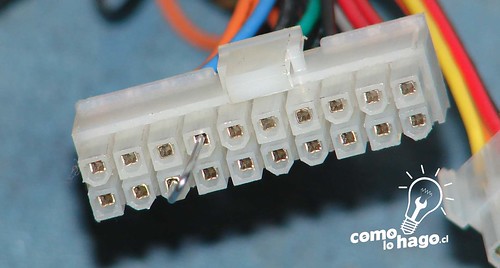
Visto estos, se realizo un test a la fuente de alimentación, haciendo un puenteo en el ATX de 20 pines, iremos viendolo por pasos y con fotografias.
Solución casera que no es lo más elegante del mundo, pero que funciona. Consiste en hacer un puente entre el cable verde y uno de los negros del conector de la fuente de alimentación que va a la placa base. Para ello utilizaremos un clip moldeado.
Introducimos el clip en el conector de forma que toque los contactos metálicos del cable verde y uno de los negros.

Asi vemos si funciona correctamente o no. Tras esto, y utilizando un voltimetro, vemos si es constante. Visto que todo es OK, nos metemos de lleno en el montaje de la misma.

Tras esto, montamos las diferentes partes de un ordenador, placa, lectores, fuente de alimentacion, memorias... etc

Y ya esta, nuestro ordenador montado ¡¡¡¡¡¡¡¡¡¡¡

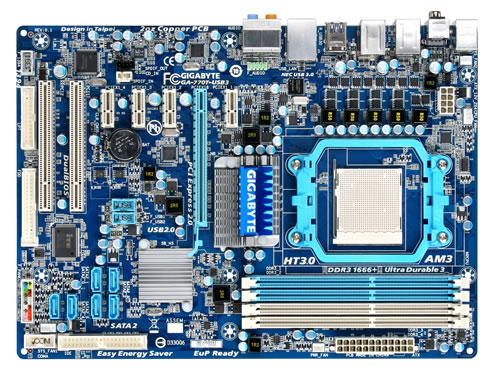
Si tengo una placa GA-7707-D3L y me das 500 euros....

Si tengo una placa GA-7707-D3L y me das 500 euros para ponerte fuente de alimentacion, memoria RAM, disco duro, microprocesador y un disipador, cuales podriamos comprar con ese dinero:


- Microprocesador :  AMD FX Series FX-8320 3.5Ghz 8X - 129 euros

 http://www.pccomponentes.com/amd_fx_series_fx_8320_3_5ghz_8x.html

-  Memoria RAM : G.Skill Sniper DDR3 1866 PC3-14900 16GB 2x8GB CL9- 142 euros

http://www.pccomponentes.com/g_skill_sniper_ddr3_1866_pc3_14900_16gb_2x8gb_cl9.html

- Fuente de alimentación :  Arctic Cooling Fusión 550-EU 550W OEM- 39 euros

http://www.pccomponentes.com/arctic_cooling_fusion_550_eu_550w_oem.html

- Disco Duro : Crucial M500 120GB SSD mSATA - 95 euros

http://www.pccomponentes.com/crucial_m500_120gb_ssd_msata.html

- Disipador : Cooler Master Hyper 412S CPU Cooler- 31 euros

http://www.pccomponentes.com/cooler_master_hyper_412s_cpu_cooler.html

- Torre : AeroCool Strike-X One Advance USB 3.0 - 43 euros

http://www.pccomponentes.com/aerocool_strike_x_one_advance_usb_3_0.html

Como me sobran 20 eurillos me compro este raton :

A4tech Bloody Multi-Core GUN3 V5- 20 euros

http://www.pccomponentes.com/a4tech_bloody_multi_core_gun3_v5.html

........ y finalizo mi compra ¡¡¡¡


viernes, 25 de octubre de 2013

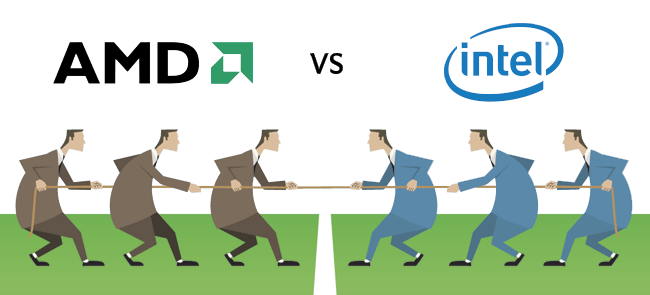
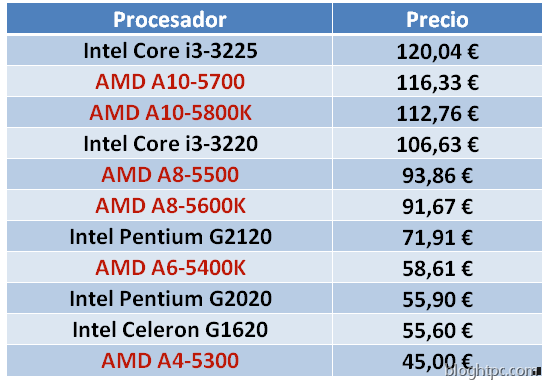
Tabla Microprocesadores Intel y AMD

 
A continuación comparamos en unas tablas los microprocesadores mas importantes de Intel y AMD


El Grafeno.Material de futuro.

El grafeno es una sustancia formada por carbono puro, con átomos dispuestos en un patrón regular hexagonal similar al grafito, pero en una hoja de un átomo de espesor. Es muy ligero, una lámina de 1 metro cuadrado pesa tan sólo 0,77 miligramos.
Es un alótropo del carbono, un teselado hexagonal plano (como panal de abeja) formado por átomos de carbono y enlaces covalentes que se generan a partir de la superposición de los híbridos sp de los carbonos enlazados.
El Premio Nobel de Física de 2010 se le otorgó a Andréy Gueim y a Konstantín Novosiólov por sus revolucionarios descubrimientos acerca de este material.

El grafeno, el material de moda cuyo descubrimiento se produjo hace menos de una década, está llamado a ser uno de los protagonistas del futuro en nanotecnología. Un material que es extremadamente fino y resistente y que hará posible microchips más veloces, pantallas flexibles y transparentes, entre otras aplicaciones.
La investigación de las propiedades del grafeno, un material que solamente tiene un átomo de grosor pero que es más duro que un diamante, se encuentra en una fase intermedia, pero justo en el momento ideal para hacer conjeturas de cómo será la tecnología que viene.
Además de buen conductor de la electricidad, tiene propiedades fantásticas como su transparencia y flexibilidad, unas propiedades que se aprovecharán en pantallas, procesadores y baterías.
IBM fue de los primeros que desveló su proyecto de desarrollo de un procesador basado en grafeno, aprovechando que el material consume menos energía que el tradicional silicio. No obstante, el nuevo material presenta el problema de que no es capaz de parar de conducir electricidad: es decir, no puede apagarse, algo que el silicio sí puede.

 
 Sus propiedades llamaron la atención de la industria. La gama de productos que pueden beneficiarse con el grafeno es vasta: aviones y autos más leves y económicos; pilas con la posibilidad de ser recargadas en 5 segundos y smartphones y tablets ultrafinos,  transparentes, flexibles y resistentes a choques y caídas.    
 
Su resistencia al flujo de electricidad es casi cero:  es un conductor eléctrico 1000 veces más eficiente que el cobre y 100 veces mejor que el silício.
Ideal para cables de internet, donde se podrán almacenar on line 500.000 músicas en un segundo;  para construir filtros capaces de eliminar cualquier impureza - incluyendo la sal- de líquidos o que podría por ejemplo transformar un mar en una reserva de agua potable.
 
Para las empresas aéreas la noticias promete cambiar su negocio: Boeing y Airbus ya están trabajando en aviones cuyas estructuras estén parcialmentne compuestas de grafeno para que reduzcan un 10% el peso de las aeronaves. Esto permitiría reducir en igual medida el uso de combustible en los vuelos, el principal gasto que tienen las companías aéreas. Para esto es necesario mezclar el grafeno con otras sustancias como el cobre y el aluminio para utilizarlo.    
Se estima que en 20 años habrá técnicas capaces de extraer el grafeno más puro y de forma barata. Dependerá mucho de las investigaciones que seguramente no tardarán. Lo demuestra que en 2007 había muy poco avanzado y publicado al respecto; ya en 2011 fueron registrados 10 mil trabajos científicos sobre grafeno en todo el mundo.
En 2012 hubo un registro de 2200 patentes de prototipos de productos hechos con grafeno sólo en China y otros 1754 hechos en los Estados Unidos.


lunes, 21 de octubre de 2013

Piratas de Silicon Valley

A continuación contestare a las preguntas sobre la película Piratas de Silicon Valley:

1 - ¿Cómo se llaman los fundadores de Apple y Microsoft? Y los susceptibles socios iniciales? Define las características esenciales de cada uno de ellos:
Apple, fundada por Steve Jobs y Steve Wozniak.
Microsoft, fundada por Bill Gates y Paul Allen.


Steve Jobs, apasionado, exigente y soñador. Steve Wozniak, sensato, buen compañero, familiar
Bill Gates, despistado pero muy inteligente. Paul Allen, fiel y trabajador.

2 - Nombra dos ordenadores creados por Apple durante los años 70 y 80:

Macintosh y Lisa.

3 - Nombra dos productos creados por Microsoft:
MS-DOS y Windows

4 - ¿Qué papel jugó Microsoft con Altair?

Llegaron a un acuerdo para desarrollar el software de Microsoft (interprete de Basic) en los ordenadores Altair y desarrollar posteriores evoluciones en los mismos.

5 - ¿De quién recibe la primera inversión Apple?

De Mike Markkula que invierte 250.000 $

6 - ¿A qué acuerdo llega Microsoft con IBM? Explica:
Llegan a un acuerdo para que sus ordenadores puedan tener el sistema operativo de Microsoft, pero pudiendo Microsoft vender dicha licencia a otras empresas. Asi todos los ordenadores usaban MS-DOS.

IBM consideraba que el negocio estaba en el hardware y no en el software y por eso accede.
7 - ¿Quién saca al mercado el primer sistema operativo gráfico? ¿Qué novedades en cuanto a periférica incluyó? ¿De quién provenía la idea original?

Xerox era la inventora del primer sistema operativo grafico en su zona Xerox Parc pero accedió a ofrecer toda la información de Xerox Parc a Apple a cambio del 10% de sus acciones. En Xerox Parc le hicieron una presentación a Steve Jobs sobre el sistema operativo grafico y los programadores de Apple hicieron el suyo propio utilizando las ideas que le ofreció Xerox.
Tiempo antes de que Apple presentase su Macintosh Xerox presento el Xerox alto con su sistema operativo grafico pero era una basura en comparación con lo que consiguió Apple en el primer Macintosh.


Incluía el ratón y la interfaz grafica.
8 - ¿Cómo nace Windows?

Windows nace como evolución del sistema operativo MS-Dos, una vez que Bill Gates, al visitar Apple, ve la evolución gráfica y el uso del ratón en una demostración de Jobs en las instalaciones de Apple.

Bill Gates propone una alianza a Jobs en la que, este, cede sus hojas de cálculo , mejores que las de Apple, a cambio del uso del ratón y los gráficos. Bill Gates vio que el negocio estaba en el software y no en el hardware, sabiendo que todos los ordenadores necesitan de un “motor” que les haga funcionar, siendo Windows ese motor que con los años usaban el 90% de ordenadores del mundo.
Meses después, aparece en el mercado Windows como competencia directa de Macintosh, lo que llevo a Apple a demandar a Microsoft por derechos de autor
10 - ¿Cuál es el papel que juegan Xerox, HP e IBM en la película?

HP tenia un acuerdo con Wozniak padre, para que todo lo que creara Wozniak hijo, debía ser mostrado a HP por si querían quedarse con la licencia de ese producto. El primer ordenador creado por Jobs Y Wozniak es rechazado por HP.

Xerox desarrollo muchas tecnologías, como el mouse, que fueron rechazadas y a su vez aprovechadas tanto por Apple como por Microsoft.
IBM es el principal distribuidor de ordenadores del mundo y Bill Gates y Paul Allen les ofrecen sus sistema operativo para desarrollarlo en los ordenadores IBM, sin concederles la exclusividad de dicho sistema operativo, IBM necesitaba competir con Apple y por ello accede a esta alianza.

11 - ¿A qué estado del EEUU, donde se encuentran la mayor parte de las empresas tecnológicas del mundo, pasan la mayor parte de los hechos que se explican en la película?
La mayor parte de los hechos explicados en la película transcurren en la costa oeste de EEUU, concretamente en el estado de California.
12 - ¿Por qué al final de la película aparecen los fundadores de Microsoft y Apple sellando una alianza?
Bill Gates mejora las hojas de cálculo a las de Apple en su sistema operativo, y se las ofrece a Apple a cambio de poder usar el entorno grafico y el ratón, con lo que Microsoft obtiene la licencia de estos dos productos, convirtiéndose en aliado de Apple y a la vez en competencia directa al sacar al mercado el Windows frente al Macintosh de Apple.

13-¿Qué pone en la camiseta de los de Apple?
En la camiseta pone 90, en referencia a las 90 horas a la semana que trabajan los empleados de Apple.


jueves, 17 de octubre de 2013

Codificando codificando y con el binario dando

A continuacion codificare los mensajes cifrados de algunos de mis compañeros de clase en sus respectivos blogs :

-  Hola soy Almudena y trabajo desde el ordenador 1110, te mando mi mensaje corto de 111000 palabras y 11101 Letras, combinando los 100 “lenguajes” aprendidos. Un saludo y suerte.
P.D: los números son el código binario ;)

La solucion es 14, 56, 29 y 4

Desde http://rhbloodgger.blogspot.com.es/2013/10/d3c0d1fic4nd0-c0d1g05-d3-c0mp4n3r05.html

- Estimados compañer@s.
Me llamo Juan y nací en 11110111111. Cumplo años el 10010 del mes de Julio de esta misma fecha y terminé mis estudios en11111010101. En 3727 (octal) volví a la UCLM y en 7D9 estuve por Madrid . Pero como podeis observar, a dia de hoy, sigo formándome......AHHHH!!!!

La solucion es 1983, 18, 2005, 2007, 2009.

Desde http://mejoressugerenciassaludablesjp.blogspot.com.es/

- Me llamo alfonso tengo 10011 años, mi último ciclo cursado ha sido el Grado Medio en Sistemas Microinformáticos y Redes en el año 3734.
Lo curse en el Instituto I.E.S Estados del Duque situado en Malagón con código postal 346C provincia Ciudad Real.

La solucion es 19, 2012, 13420.

Desde http://alfonsoperez1994.blogspot.com.es/

martes, 15 de octubre de 2013

¿ Y el prefijo de Zaragoza ?

Estaba el otro dia en casa escuchando un disco de Volbeat, y vi que era hora de llamar a mi madre a nuestra casa de Zaragoza, y te puedes creer que se me olvido el prefijo, el caso es que le pregunte a un amigo y me dijo, adivina adivinanza te lo digo en binario y tu te las ingenias... bffff pense, venga va dimelo...
1111010000
Tras hacer unas cuentecillas, llame a mi madre, y tras las tipicas preguntas madre-hijo a 500 kms de distancia, le dije: "Mama te tengo que mandar unos papeles, cual es el codigo postal del pueblo?",
 "No te lo vas a creer pero se convertir numeros a binario, octal..." dijo ella,
 "No puede ser, esto es un sueño y estoy haciendo de Neo en Matrix", venga va, a ver...
Mi madre toda ilusionada me dijo lo siguiente : 1100010111000110
"Bueno, mama, atenta al buzon y gracias por la ayuda, besossss"


lunes, 14 de octubre de 2013

Conceptos Basicos de la Electricidad. Definamoslos...

Electricidad estatica. Que el pelo se nos pone crespado y para arriba, tenemos electricidad estatica, la cual, no es mas, que carga electrica sin movimiento.

Corriente electrica, es la carga electrica o circulacion de electrones que recorren un circuito electrico cerrado.
Corriente alterna y corriente continua. La corriente continua es aquella en la que las cargas electricas, circulan siempre en la misma direccion, si bien puede disminuir su carga como por ejemplo una bateria.
Corriente alterna es aquella en la que la carga y la direccion varian constantemente. Su uso es muy comun, debido a su facilidad de transformacion. (Hogares y empresas).

Las resistencias es aquella oposicion que encuentra toda corriente electrica a traves de su circulacion, bien frenando  o atenuando dicha circulacion.

Los condensadores son elementos capaces de almacenar energia sustentando un circuito electrico, durante el periodo de carga, y capaz de descargar dicha energia en el periodo de descarga.


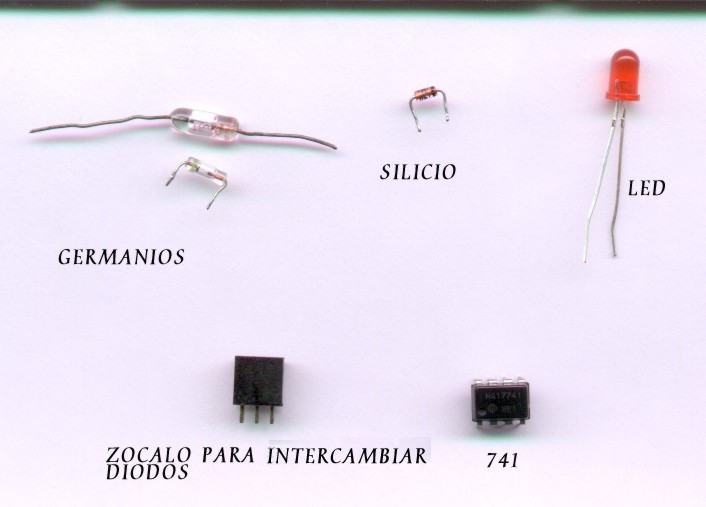
Diodos, componente electrónico que permite el paso de electricidad en un solo sentido.


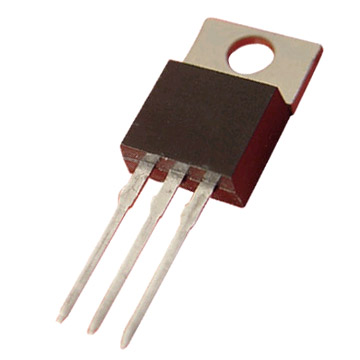
Transistores, es un dispositivo electrónico semiconductor utilizado para producir una señal de salida en respuesta a otra señal de entrada.


lunes, 7 de octubre de 2013

Tipos de materiales electricos, aislantes, conductores y semiconductores

Los conductores son aquellos elementos que permiten el flujo de electrones a través de ellos, por ejemplo, la plata, el hidrogeno, el cobre... etc
Los semiconductores son los elementos, bien solido o bien liquido, que tiene una resistividad intermedia entre la de un conductor y la de un aislante.
Existen tres tipos de semiconductores, tipo N, tipo P y tipo PN.
A cualquier material que conduce mal el calor o la electricidad, y que se emplea para suprimir su flujo, se denomina aislante.
Tenemos aislantes térmicos y eléctricos.

viernes, 4 de octubre de 2013

Y hablando de Frankenstein... como se levanta el monstruo de la camilla....

Pues amigos, Frankenstein, se levanta de la camilla, gracias a que un rayo de electricidad, le da de lleno en la cabeza y activa su cerebro, ese software que el doctor había puesto en su cabeza...

Que es la electricidad ?

La electricidad es el conjunto de fenómenos físicos relacionados con la presencia y flujo de cargas eléctricas. Se manifiesta en una gran variedad de fenómenos como los rayos, la electricidad estática, la inducción electromagnética o el flujo de corriente eléctrica.
Las cargas eléctricas producen campos electromagnéticos que interaccionan con otras cargas. La electricidad se manifiesta en varios fenómenos:
Gracias a la electricidad, se levanto nuestro Frankenstein, podemos encender nuestros ordenadores, podemos cargar la batería de nuestros adorados móviles y poder ver como Pou nos mira con cara de pena y le damos de comer o lo sacamos al jardín a regar la flores....


 La materia que nos rodea esta formada por atomos. Los atomos a su vez, estan formados por particulas mas pequeñas, distribuidas en su nucleo y corteza. En el nucleo, los neutrones, sin carga pero con masa, y los protones, con carga positiva y masa, en la corteza, los electrones, con carga negativa y muy poca masa.
Cuando el numero de protones y electrones es el mismo tenemos atomos neutros, si este numero no coincide, tenemos iones, que pueden ser positivos o negativos (mas protones que neutrones, ion positivo, y viceversa).
La corriente electrica es el movimiento continuo de electrones a traves de un conductor.


Similitudes entre un ordenador y Frankenstein, si si con Frankenstein ¡¡¡

Estaba yo en clase de Sistemas Informáticos, muy perdido haciendo mi primer blog... y me ha surgido una pregunta... en que se parece un ordenador a Frankenstein ?

Ostras, te diras, que pregunta, no tenias otra cosa que preguntarte ? no atendias a la profesora ?

El caso es que aunque no lo creas hay grandes similitudes.
Un ordenador, tres partes, hardware, software y parte humana.
Frankenstein, tres partes, el monstruo-muerto, cadáver, el cerebro que hizo funcionar todo y el doctor que manejo todo en aquellos días de lluvia, rayos y truenos, en la oscuridad de la torre.

Para que todo funcione a la perfección, las tres partes tienen que conectar, si falla uno, el conjunto falla.